
- ÚVOD
Vítej v části, kde začíná ta pravá zábava s modelováním!
Dosud jsme posouvali celé objekty a v této lekci se přesuneme ke schopnosti měnit jejich tvar.
K tomu se používá režim Edit Mode, kde pracuješ s vnitřní geometrií objektu.
V levém horním rohu si vždy zkontroluj, v jakém modu se právě nacházíš.
Pro rychlý přechod mezi Edit Mode a Object Mode (který slouží pro manipulaci s celým objektem)
stiskni klávesu Tab.
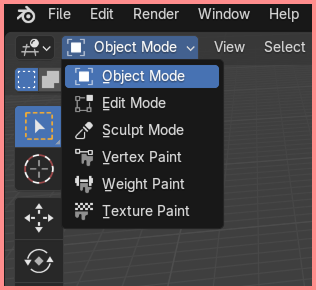
Přepínání režimů práce
- ROZDÍL MEZI EDIT MODE A OBJECT MODE
Režim Object Mode je výchozí stav, kdy pracujeme s celým objektem (např. posouváme, otáčíme nebo měníme velikost celé kostky).
Oproti tomu režim Edit Mode nám umožní pracovat s jednotlivými komponenty geometrie objektu:
- • Vertices (Vrcholy): Jednotlivé body (rohy) objektu.
- • Edges (Hrany): Spojnice mezi dvěma vrcholy.
- • Faces (Plochy): Uzavřený povrch tvořený hranami.
V Blenderu se tyto komponenty dají přepínat pomocí ikon hned vedle tlačítka "Edit Mode", které ukazují, zda vybíráte body, hrany nebo plochy.
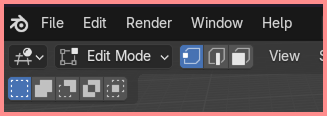
Režim výběru
- EXTRUDE (E)
Extrude (E) je jeden z nejpoužívanějších modelovacích nástrojů v Blenderu. Umožňuje ti vytáhnout plochu z objektu a tím přidat novou geometrii. Pomocí extrude můžeš snadno vytvářet složitější tvary z jednoduchých objektů.
- 1. Přepni se do Edit Mode (klávesa Tab).
- 2. Vyber plochu, kterou chceš vytáhnout (klávesa 3 pro výběr ploch).
- 3. Stiskni E a pohybuj myší nahoru nebo ven z objektu - tím vytvoříš novou část modelu.
- 4. Potvrď pohyb LMB
- INSET (I)
Inset (I) je jeden ze základních modelovacích nástrojů v Blenderu. Umožňuje ti vytvořit menší plochu uvnitř vybrané plochy, což se hodí například při tvorbě rámů, oken nebo detailních okrajů objektu.
- 1. Přepni se do Edit Mode (klávesa Tab) a vyber plochu, se kterou chceš pracovat.
- 2. Stiskni I a táhni myší dovnitř nebo ven - tím vytvoříš novou vnitřní plochu uvnitř té původní.
- 3. Uvolni tlačítko myši, jakmile je plocha velikostně podle tvých představ.
- SUBDIVIDE
Nástroj Subdivide jednoduše rozděluje plochy a hrany na menší kousky. Využívá se zejména pro přidání více detailů objektu a lépe ho tím tvarovat. Čím více malých kousků, tím jemnější a plynulejší tvary můžeme vytvořit.
- 1. Přepni se do Edit Mode (klávesa Tab).
- 2. Vyber plochu, hranu nebo celý objekt, který chceš rozdělit.
- 3. Klikni RMB a z kontextového menu zvol Subdivide.
- 4. V levém dolním rohu (panel Subdivide) můžeš nastavit počet rozdělení v poli Number of Cuts.
- 5. Podle potřeby úpravy potvrď nebo pokračuj v modelování.
- PRAKTICKÉ CVIČENÍ - MRAKODRAP
Spojením těchto základních nástrojů už dokážeš z jednoduché kostky vytvořit složitější objekt. Teď přichází chvíle, kdy můžeš zapojit vlastní představivost. Pomocí základních nástrojů můžeš z jediné kostky vymodelovat například budovu nebo mrakodrap. Tvým úkolem je vytvořit budovu za použití nástrojů Extrude, Inset a Subdivide, které byly ukázány výše.
2. V Edit modu vyber horní plochu kostky a pomocí I vytvoř menší plochu uprostřed.
3. Extruduj E tuto menší plochu směrem nahoru, abys vytvořil/a zužující se budovu a opakuj dokud nebudeš spokolený s počtem pater.
4. Vyber všechny boční plochy pater SHIFT + LMB a použij subdivide RMB.
5. Pracuj s E a I ve vytvořených menších plochách aby jsi docílil vytvoření oken.
- SHRNUTÍ LEKCE
- • Přepínáme mezi Object Mode (celý objekt) a Edit Mode (geometrie) klávesou Tab.
- • Extrude E vytváří novou geometrii vytažením plochy.
- • Inset I vytvoří menší plochu uvnitř plochy.
- • Tyto nástroje tvoří základ složitého modelování.
4
Následující lekce >